Cara melakukan Hard Reset Samsung Galaxy S5

Cara melakukan Hard Reset Samsung Galaxy S5 - Samsung Galaxy S5 merupakan Smartphone kelas premium penerus Galaxy S4 yang sangat digemari oleh konsumen gadget sedunia, terutama fans Samsung dan Android. Semenjak peluncurannya di bulan Februari 2014, Samsung telah berhasil menjual puluhan juta unit Galaxy S5. Samsung Galaxy S5 memakai prosesor Qualcomm Octa Core dengan ukuran display 5.1" dan menggunakan Teknologi layar Super AMOLED yang beresolusi 1920 x 1080 FHD. Spesifikasi yang sangat tinggi untuk saat ini.

Tetapi pada kondisi tertentu, kita perlu melakukan Hard Reset pada Samsung Galaxy S5 kita. Beberapa alasan mengapa harus melakukan hard reset diantaranya adalah sering terjadi "Hang" atau "lag" yang dikarenakan adanya aplikasi yang crash ataupun malware/virus. Di samping itu, sebaiknya dilakukan Hard Reset jika kita ingin menjual Smartphone Galaxy S5 kita ke pihak lain. Dengan demikian, semua data seperti foto, video, email, dokumen dan file lainnya bisa terhapus semuanya tanpa dikuatirkan terjadinya hal-hal yang tidak dinginkan. Menghapus semua file dan setting-an dengan cara hard reset ini biasanya disebut dengan "Factory Reset" yaitu mengembalikan Smartphone kita ke kondisi Pabrik (seperti Smartphone baru).


Cara melakukan Factory Reset (Hard Reset) di Samsung Galaxy S5

Melakukan Hard Reset atau mengembalikan Galaxy S5 ke kondisi Pabrik (Factory Reset) sangatlah mudah, cukup dengan beberapa langkah saja. Tetapi sebelum melakukan Hard Reset, alangkah baiknya kita melakukan backup atau simpan file-file penting kita. Karena dengan melakukan Hard Reset atau Factory Reset ini, semua data kita akan terhapus semuanya dan tidak bisa dipanggil kembali.
Catatan Penting : "Hard Reset akan mengembalikan Smartphone Galaxy S5 ke kondisi pertama kali kita membeli Smartphone baru tersebut. Semua File, Data, Setting akan terhapus semuanya. Oleh Karena itu, Backup-lah semua data dan file penting anda"

Cara Hard Reset dengan Menu Setting 

Berikut ini adalah beberapa langkah mudah untuk melakukan Hard Reset (Factory Reset) :

  1. Sentuh Ikon [Setting] yang berbentuk Gear untuk memasuki menu setting.
  2. Cari dan pilih [Backup and Reset]
  3. Sentuh [Factory Data Reset]

Dengan langkah-langkah diatas Samsung Galaxy S5 anda telah dapat di Hard Reset.

Cara Hard Reset dengan Tombol Hardware

Selain cara diatas, terdapat lagi cara lain dengan menggunakan Tombol fisik (hardware) seperti Power dan Volume up down. Silakan ikuti langkah-langkah berikut ini :

  1. OFF-kan Galaxy S5 anda
  2. Tekan Tombol [Volume Up] (jangan dilepas)
  3. Tekan Tombol [Home] dan Tombol [Power] secara bersamaan sampai muncul Logo Samsung.
  4. Gunakan [Volume Down] untuk memilih opsi "Wipe data/factory reset".
  5. Tekan tombol [Power] untuk memastikannya.
  6. Gunakan lagi [Volume Down] untuk memilih "Yes-delete all user data".
  7. Tekan tombol [Power] lagi untuk memastikan pilihannya.
  8. Tunggu sampai terlihat tulisan "reboot system now" 
  9. Gunakan tombol [Power] untuk memilihnya.
  10. Samsung Galaxy S5 anda akan restart dan Galaxy S5 akan terlihat setting seperti awalnya.
Cara Hard Reset dengan Tombol Fisik (Hardware) ini sangat bermanfaat jika Galaxy S5 anda tidak responsive sama sekali ataupun anda lupa akan password lock screen anda.
Demikian cara untuk melakukan Hard Reset pada Smartphone Samsung Galaxy S5.
Semoga bermanfaat.

Cara Menyembunyikan File Foto dan Video di Smartphone Android

Untuk menjaga privasi kita sendiri, tentunya tidak semua yang kita miliki akan kita pamerkan ke orang lain, termasuk Foto/Video yang kita simpan di dalam Smartphone Android kita. Meskipun ponsel adalah milik kita sendiri dan hanya dipakai oleh kita sendiri, Namun tidak tertutup kemungkinan ponsel yang kita pakai saat ini dipinjamkan ke orang lain atau bahkan diambil orang lain tanpa permisi. Oleh karena itu, untuk file-file yang penting ataupun Foto/Video rahasia yang tidak ingin kita perlihatkan ke orang lain, kita dapat menyimpannya di dalam folder yang tersembunyi atau lebih kerennya disebut dengan hidden folder. Dengan menyimpan file Foto/Video kita tersebut ke dalam "Folder Tersembunyi", Foto atau Video kita tidak akan tampil di Gallery umum Smartphone kita. Kita hanya dapat mengakses Foto atau Video tersebut melalui File Explorer dengan unhide folder yang bersangkutan.

Untuk membuat Folder Tersembunyi atau Hidden Folder ini, kita harus menggunakan File Explorer. Sebagian besar Smartphone Android yang tersedia di pasaran memiliki File Explorer bawaan tersendiri, jika Smartphone anda tidak memiliki File Explorer atau mungkin terhapus, anda dapat dengan mudah mendapatkannya melalui App Store Google anda. Salah satunya File exporer yang populer adalah ES Explorer. Namun artikel ini saya hanya menggunakan File Explorer bawaan Samsung Galaxy dengan nama aplikasinya adalah "My Files". Jadi tidak perlu susah payah untuk mendonwloadnya lagi.


Cara Menyembunyikan File Foto dan Video di Smartphone Android

Berikut ini adalah langkah-langkah untuk menyembunyikan File Foto dan Video di Smartphone Android anda. Screenshot dibawah ini diambil dari Smartphone Samsuing Galaxy yang telah diupgrade ke versi Android Lollipop.
  1. Sentuh ikon aplikasi [My Files]
  2. Pilih lokasi untuk folder tersembunyi yang akan kita buat, contohnya di [SD Card]
  3. Sentuh ikon Menu yang bertitik tiga di sudut kanan atas
  4. Sentuh [Create folder] pada menu untuk membuat Folder baru.
  5. Di popup Create folder, ketikan nama folder yang diinginkan dengan menambahkan tanda "." (tanda titik) di depan nama folder tersebut (contoh: .fotopribadi)
  6. Setelah mengetikan tanda titik dan nama folder tersebut, sentuh [Create]
  7. Pindahkan file foto dan video yang ingin anda sembunyikan ke folder tersembunyi tersebut.

Selamat, Folder tersembunyi atau hiden folder anda telah terbuat, jika anda tidak dapat melihatnya, anda dapat mengecek di setting File Explorer dan merubahnya menjadi folder terlihat. Namun jangan kuatir, dengan perubahaan ini, Foto maupun Video anda tetap tidak akan terlihat di aplikasi Gallery. Setelah file foto dan video dipindahkan ke folder tersembunyi, sebaiknya ubah kembali folder tersebut menjadi tersembunyi.

Cara Menampilkan Folder Tersembunyi (Show Hidden Folder)

Berikut dibawah ini adalah cara untuk menampilkan Folder tersembunyi anda :
  1. Sentuh menu yang bertitik tiga di aplikasi File Explorer My Files.
  2. Sentuh Settings
  3. Tick Show Hidden Files dengan menyentuhnya. Ada tanda hijau berarti Folder Tersembunyi akan terlihat di File Explorer.
Demikian cara mudah untuk menyembunyikan Foto atau Video anda agar tidak terlihat di aplikasi Gallery.
Selamat mencoba dan Semoga bermanfaat.

Cara Mengambil Screenshot pada Smartphone ASUS Zenfone 2

Cara Mengambil Screenshot pada Smartphone ASUS Zenfone 2 - Zenfone 2 merupakan Smartphone model terbaru ASUS yang hadir pada sekitar bulan April 2015 di Indonesia. Zenfone 2 yang menggunakan versi Android terbaru yakni versi Android 5 Lollipop dan ZenUI ini dipersenjatai Kamera Depan 5MP dan Kamera Belakang 13MP. Jadi untuk urusan Foto sudah tidak perlu diragukan lagi. Sedangkan untuk Foto layar atau lebih sering disebut dengan Screenshot (Screen Capture), ASUS Zenfone 2 menyediakan 3 cara untuk melakukannya.

Cara ambil Screenshot pada Smartphone ASUS Zenfone 2 

Berikut ini adalah cara untuk mengambil Screenshot atau Cuplikan layar pada Smartphone ASUS Zenfone 2.

Cara Pertama : Screenshot dengan Tombol Fisik

Mengambil Cuplikan layar atau Screenshot pada Zenfone 2 sama seperti pada perangkat Android Lollipop pada umumnya, yaitu dengan menggunakan Tombol Volume "Down" dan Tombol "Power".
  1. Pergi ke layar yang ingin diambil Screenshot-nya
  2. Tekan Tombol Volume "Down" dan Tombol "Power" secara bersamaan
  3. Tunggu sebentar hingga terdengar suara kamera dan kedipan layar. 
  4. File yang telah diambil Screenshot-nya akan disimpan di aplikasi Foto bawaan ASUS Zenfone 2 yaitu Aplikasi Gallery.
    ambil screenshot Asus Zenfone 2 dengan tombol fisik

Cara Kedua : Screenshot dengan Recent Apps Key

Cara kedua ini lebih mudah daripada cara pertama, namun kita perlu melakukan setting terlebih dahulu agar dapat menggunakannya. Setting ini hanya perlu sekali saja. Berikut ini caranya untuk setting Recent Apps Key.
  1. Masuk ke Menu [Settings]
  2. Scroll turun menu Settings hingga menemukan [ASUS customized settings], sentuh tombol tersebut.
  3. Di Menu ASUS customized settings, sentuh [Recent apps key]
  4. Pilih [Tap and hold to show menu]
  5. Kemudian pergi ke layar yang ingin diambil Screenshot-nya, tekan beberapa saat tombol [recent apps key] (tombol ini berada disamping kanan tombol Home)
    asus zenfone 2 recently apps key
  6. Tunggu sebentar hingga terdengar suara kamera dan kedipan layar.
  7. File Screenshot akan disimpan di aplikasi Gallery.

Cara Ketiga : Menambahkan ikon Screenshot di Quick Setting Menu

Cara Ketiga ini adalah menggunakan Menu Quick Setting, cara ini juga memerlukan setting terlebih dahulu. Berikut ini adalah langkah-langkahnya :
  1. Buka Menu Quick Setting 
  2. Sentuh ikon [Edit] pada Menu Quick Setting.
  3. Pada Panel Quick Setting, Scroll turun untuk menemukan ikon [Screenshot]. Perlu diingat bahwa kita hanya dapat memilih 4 fungsi pada Quick Setting. Jadi silakan menon-aktifkan pilihan yang tidak diinginkan kemudian baru memilih ikon [Screenshot].
  4. Sentuh [Save]
  5. Untuk mengambil Screenshot, silakan menuju ke layar yang ingin diambil Screenshot-nya kemudian buka panel Quick Setting dan sentuh ikon [Screenshot].
  6. Tunggu sebentar hingga terdengar suara kamera dan kedipan layar.
  7. File Screenshot akan disimpan di aplikasi Gallery.
Demikian 3 cara untuk mengambil Screenshot atau cuplikan layar pada Smartphone ASUS Zenfone 2. Semoga bermanfaat.

Cara Cek Nomor IMEI di Handphone Android

Cara Cek Nomor IMEI di Handphone Android - IMEI adalah singkatan dari International Mobile Equipment Identity dan pada umumnya terdiri dari 15 digit atau nomor unik yang merupakan nomor identitas untuk mengidentifikasikan Ponsel (Handphone ataupun Tablet PC) yang beroperasi pada jaringan GSM, UMTS dan LTE. Dengan kata lain setiap Ponsel ataupun Tablet PC memiliki nomor IMEI yang berbeda-beda, jadi tidak ada satupun Ponsel yang memiliki nomor IMEI yang sama. Nomor IMEI ini telah dimasukan (disimpan) ke Ponsel atau Tablet PC saat di produksi, jadi nomor tersebut akan mengikuti Ponsel tanpa dipengaruhi oleh kartu SIM dari penyedia Network seperti Telkomsel, Indosat, Three, ataupun XL.

cara cek nomor IMEI ponsel (Samsung)Salah satu fungsi nomor IMEI adalah untuk mencegah Handphone kita digunakan oleh orang lain ketika ponsel kita tersebut hilang atau dicuri. Kita dapat menghubungi penyedia jaringan GSM untuk memblokir nomor IMEI yang bersangkutan sehingga Handphone kita yang hilang tersebut tidak dapat digunakan lagi. Meskipun kartu SIM diganti, Handphone tersebut tetap saja tidak dapat dipakai.
Selain fungsi diatas, nomor IMEI juga dapat kita gunakan untuk melacak keberadaan Handphone/Tablet kita dengan menggunakan beberapa Website yang menyediakan layanan Tracking nomor IMEI (pelacakan nomor IMEI).
Dengan demikian, sangat dianjurkan sekali untuk mengetahui nomor IMEI ponsel kita sendiri.

Cara Mengecek Nomor IMEI di Handphone Android

Terdapat beberapa cara untuk mengetahui nomor IMEI di handphone atau Tablet PC Android. Berikut ini cara-caranya :

Cara Pertama

  • Pada saat Ponsel aktif, buka Dialpad dan Tekan *#06# 

Cara Kedua

  • Ponsel Android pada umumnya : Pada saat Ponsel aktif, buka menu [Setting] dan cari [About phone] kemudian [Status] dan lihat nomor IMEI-nya.
  • Ponsel Android Samsung Galaxy : Pada saat Ponsel aktif, lakukan langkah berikut ini :
    • [Setting] > [General] > [About device] > [Status] > lihat IMEI


Cara Ketiga

  • Pada saat Ponsel non-aktif (OFF), buka cover dan Battery, lihat sticker yang tertempel didalamnya. Pada umumnya, Sticker atau label tersebut akan terdapat nomor IMEI dan juga nomor Serial Ponsel.

Cara Blokir Iklan pada Notifikasi Bar di Handphone / Tablet Android

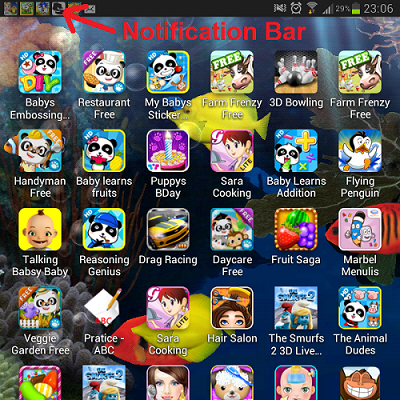
Cara Blokir Iklan pada Notifikasi Bar Android - Salah satu fitur Handphone dan Tablet Android adalah menampilkan Notifikasi jika ada update dan pesan penting yang masuk ke perangkat Android anda. Notifikasi tersebut diantaranya seperti adanya SMS, BBM, Whatsapp atau Email baru yang masuk, perlunya upgrade OS terbaru dan pesan-pesan penting lainnya. Tetapi fitur tersebut juga sering disalah gunakan oleh pengembang aplikasi tertentu yang memasukan iklan ke dalam aplikasinya dan sering menampilkan iklan-iklan ke Notification Bar sehingga sangat mengganggu sekali. 

Untuk mengatasi Iklan yang sering muncul di Notifikasi Bar, Salah satu cara terbaik adalah memblokir iklan tersebut pada Aplikasi Android yang bersangkutan. Jika handphone atau tablet anda telah memakai sistem Android versi 4.1 Jelly Bean atau versi lainnya yang lebih tinggi, maka anda dapat dengan mudah melakukan blokir iklan tersebut dengan cara menon-aktifkan notifikasi pada aplikasi yang sering yang menampilkan Iklan.
Berikut ini adalah cara untuk menonaktifkan notifikasi pada aplikasi yang sering menampilkan iklan pada Notification Bar.
Catatan : Saya menggunakan Tablet Samsung Galaxy Tab sebagai contoh screenshot-nya. Cara-cara dibawah ini dapat anda lakukan pada semua perangkat Android versi 4.1 Jelly Bean.

Cara Blokir Iklan jika anda tahu Aplikasi penampil Iklannya

1. Klik [Setting]
2. Klik [Application Manager]
3. Cari dan Klik Aplikasinya untuk menampilkan menu App Info Aplikasi yang bersangkutan
4. Hilangkan centangan pada "Show notifications"
5. Klik [OK] pada pesan peringatan yang muncul.

Cara Blokir Iklan jika anda tidak tahu Aplikasi penampil Iklannya

1. Saat ada iklan yang masuk dan tampil di Notification Bar, tarik turun notification bar tersebut.
2. Tekan pada iklan tersebut beberapa saat, maka akan muncul sebuah kotak kecil yang bertulisan "App Info" dibawah notifikasinya
3. Klik kotak [App info] tersebut untuk masuk ke Informasi Aplikasi
4. Hilangkan centangan pada "Show notifications"
5. Klik [OK] pada pesan peringatan yang muncul

Jika aplikasi tersebut kurang bermanfaat dan anda jarang memakainya, saya sarankan untuk menghapusnya saja dari perangkat Android anda, selain dapat menghindari gangguan iklan, anda juga dapat menghemat ruang simpan (Storage Space) pada Handphone atau Tablet Android anda.
Sekian cara untuk blokir iklan pada Notifikasi Bar di Handphone ataupun Tablet Android anda.
Semoga bermanfat dan selamat mencobanya.

Cara Menggantikan Nama Bluetooth (Device Name) di Perangkat Smartphone dan Tablet Android

Bluetooth merupakan salah satu media komunikasi dan pertukaran data (data exchange) tanpa kabel (wireless) yang paling populer pada saat ini. Meskipun tergolong Teknologi yang sudah lama, tetapi saat ini, hampir setiap perangkat smartphone, tablet, laptop, bahkan Televisi pun sudah dibekali dengan Teknologi bluetooth ini. Bluetooth memang mengalami perkembangan yang sangat pesat mulai dari versinya 1.0 yang dirilis pada tahun 1999 hingga saat ini sudah mencapai versi 4.0. yang mengkonsumsi energi rendah (low energy) sehingga sangat cocok untuk perangkat mobile seperti Smartphone dan Tablet.

Karena banyaknya perangkat Smartphone dan Tablet di sekitar kita yang menggunakan Bluetooth sebagai media Transfer file atau Komunikasi, banyak juga diantaranya yang lupa atau sengaja untuk tidak me-nonaktif-kan signal bluetooth mereka sehingga Perangkat Smartphone atau Tablet kita menerima banyak signal bluetooth terutama saat kita ingin melakukan pemindahan file. Kadang0kadang kita tidak tahu mana Smartphone/Tablet kita atau Teman kita.
Oleh karena itu, pergantian nama perangkat (Device Name) untuk Bluetooth sangatlah penting, agar file atau data yang ingin kita transfer tersebut tidak salah alamat alias tidak salah perangkat. Apalagi yang ingin kita Transfer tersebut adalah penting dan rahasia. Disamping itu, menggunakan Nama kita sendiri di perangkat Smartphone atau Tablet kita ini juga dapat meningkatkan personalitas pribadi kita.
Secara default atau asli setting dari perusahaan produsen, nama perangkat atau Device Name yang biasanya dipakai adalah nama kode model Smartphone atau Tablet yang bersangkutan, contohnya : SM-N900 (Untuk Samsung Galaxy Note 3), GT-I9500 (untuk Samsung Galaxy S4)
Setelah kita mengetahui secara singkat tentang Bluetooth dan penting menggantikan nama perangkat kita terutama nama Bluetooth, maka berikut ini adalah cara untuk menggantikan nama bluetooth atau device name di Smartphone atau Tablet Android anda.

Setting Nama Bluetooth atau Nama Perangkat (Device Name) di Smartphone

(Berikut ini saya menggunakan Samsung Galaxy Note 3 (SM-N900) Android versi 4.3 sebagai contoh settingnya)

1. Masuk ke Setting

2. Klik [General] di atas kanan
3. Kemudian scroll Menu General ke paling bawah
4. Klik [About Device]
5. Klik [Device name] di menu About Device
6. Isikan Nama sesuai dengan Keinginan anda
7. Klik OK.


Setting Nama Bluetooth atau Nama Perangkat (Device Name) di Tablet

(Saya menggunakan Samsung Galaxy Tab 7 Plus (GT-P6200) Android versi 4.1.2 sebagai contohnya)
1. Masuk ke Setting
2. ON-kan Bluetooth dengan menggeserkan Tombol di samping kata "Bluetooth"
3. Klik [Menu] --> Gambar yang berbentuk 3 garis di atas kanan
4. Pilih [Rename device]
5. Gantilah nama sesuai dengan keinginan kita.
6. Klik [OK]

Dengan menggantikan Device Name (Nama Perangkat) secara otomatis nama bluetooth perangkat android anda juga akan berubah sesuai dengan nama perangkat anda.

Demikian cara untuk menggantikan Device name (Nama Perangkat) ataupun nama bluetooth di perangkat Android anda.
Semoga bermanfaat ....

Cara Menggunakan Aplikasi Kamus Google Translate secara OFFLINE di perangkat Android

Google Translate merupakan Kamus gratis dari Google yang dapat menterjemahkan berbagai bahasa ke bahasa yang kita inginkan. Aplikasi Google Translate di Android dapat menterjemahkan lebih dari 70 jenis bahasa, diantaranya adalah Inggris, Indonesia, Jepang, Mandarin (Chinese), Korea, Jerman, Tamil, Filipina, Spanyol, Belanda dan masih banyak lagi. Berbeda dengan kamus pada umumnya yang hanya dapat menterjemahkan satu kosakata, Google Translate dapat menterjemahkan Bahasa yang diinginkan dalam bentuk kalimat atau lebih dari satu kata. Hal ini dapat mempermudahkan kita dalam penterjemahan tanpa harus mengetiknya satu per satu kata-kata yang kita inginkan.

Sekarang, Google telah memberikan kemudahan untuk melakukan penterjemahan secara OFFLINE pada Aplikasi Google Translate di Android. Jadi kita tidak perlu lagi harus selalu ONLINE dalam melakukan penterjemahan. Google Translate OFFLINE tersebut akan sangat bermanfaat jika kita berada di wilayah yang tidak ada WIFI maupun Sinyal 3G seperti di Luar Negeri (Paket data sangat mahal) dan juga daerah-daerah terpencil yang tidak terjangkau sinyal 3G/GPRS di Indonesia.   
Untuk mendapatkan Aplikasi Android Google Translate, kita dapat mengunduhnya (Download) dari Google Playstore Android secara gratis. Kita tnggal ketik saja kata "Google Translate" di kotak Search/Pencarian yang terdapat di Google Playstore and Install aplikasi tersebut. Untuk cara Install Aplikasi Android dari Playstore Google, saya tidak membahasnya disini, karena saya percaya semuanya sudah mengetahui caranya.

Membuat Google Translate OFFLINE di Android

Setelah berhasil Install Aplikasi Google Translate dari Google Playstore, langkah selanjutnya adalah "download" Paket OFFLINE untuk bahasa yang diinginkan. Dibawah ini saya akan mencontohkan download Bahasa Jepang. Hal yang perlu diingatkan, untuk dapat menggunakan Aplikasi Google Translate Android secara OFFLINE, kita harus Download dulu bahasa yang kita perlukan. Contoh, kita ingin menterjemahkan bahasa Indonesia ke bahasa Jepang atau sebaliknya, kita perlu download 2 paket bahasa yakni bahasa Indonesia dan bahasa Jepang.

Berikut ini adalah langkah-langkah setting Google Translate Android menjadi OFFLINE.
  1. Klik Aplikasi [Google Translate].
  2. Klik Menu pada Google Translate yang berbentuk tiga titik Vertikal.
  3. Klik [Setting] pada Menu Google Translate.
  4. Di Setting, Klik [Manage offline Languanges].
  5. Pilih dan Klik bahasa yang kita inginkan, contohnya bahasa Jepang.
  6. Jika muncul jendela Popup, Klik [OK].
    Catatan : Centang "Download using Wi-Fi only, jika kita hanya menggunakan Wi-Fi untuk download Paket Bahasa. Jika kita ingin download dengan GPRS atau 3G, silakan hilangkan centang tersebut.
  7. Tunggu sampai Paket Bahasa tersebut siap di download
  8. Setelah Siap, gambar [Pin] yang terdapat disamping bahasa tersebut akan berubah menjadi warna biru.
  9. Aplikasi Google Translate Android telah siap dipakai OFFLINE.

Cara Mudah menggunakan Aplikasi Google Translate di Android

  1. Klik Aplikasi [Google Translate]
  2. Pilihlah Bahasa yang diinginkan
  3. Ketikan kata yang ingin diterjemahkan
  4. Klik Hasil yang diterjemahkan untuk mengetahui lebih jelas kata tersebut.
 Selamat Mencoba ....Semoga bermanfaat ....

Cara Setting/Setup Email di Smartphone ataupun Tablet PC Android

setting email di android samsung
Salah satu fungsi Smartphone dan Tablet PC adalah dapat dengan mudah menerima dan mengirimkan Email (Surat Elektronik), Aplikasi Email yang terdapat pada Smartphone/Tablet tersebut sangat membantu kita untuk mengetahui update Email terbaru tanpa harus memasuki Browser internet terlebih dahulu sehingga sangat menghemat waktu dan juga menghemat paket data Internet kita. Aplikasi Email yang terdapat di Smartphone ataupun Tablet Android merupakan bawaan dari Sistem Operasi Android, jadi kita tidak perlu melakukan Install lagi.
Hampir semua penyedia Alamat Email dapat di Setting/Setup ke Aplikasi Email bawaan Sistem Operasi Android ini, pneyedia Email (Email Provider) yang sangat populer saat ini diantaranya adalah Gmail, Yahoo, Hotmail maupun Microsoft Exhange.
Kita juga dapat menggabungkan Email-email dari beberapa penyedia Email ini di dalam satu Aplikasi Email. misalnya menggabungkan Email Yahoo dan Gmail dan juga Hotmail dalam satu aplikasi Email ini.
Sebelumnya, tentu anda harus memiliki Alamat Email untuk dapat melakukan Setting Email. Jika tidak ada Alamat Email, maka  anda dapat membuatnya secara gratis. Anda dapat melihat artikel ini : Cara Membuat Account Email baru secara gratis di Gmail.
Oke, setelah sedikit kata pembukaan diatas, maka berikut ini saya ingin sharing sedikit tips dan tricks mengenai cara setting Email di Aplikasi Email bawaan Sistem Operasi Android.
Saya menggunakan Samsung Galaxy Tab yang bersistem Opeasi Android Jelly Bean (versi 4.1) sebagai contoh dan screenshot-nya. Tetapi pada dasarnya Smartphone/Handphone dan Tablet PC yang bermerek dan bertipe apapun dapat menggunakan cara yang akan saya sharing ini.

Berikut ini cara untuk setting Email di Smartphone ataupun Tablet PC Android :

  1. Di Home Android, Klik [Apps]
  2. Cari Ikon Email dan Klik Ikon [Email] tersebut
  3. Di Menu "Setup Email", masukan Alamat Email anda (contoh : namaanda@gmail.com)
  4. Masukkan Password anda
  5. Klik [Next]
    cara setting setup email di Smartphone dan Tablet android
  6. Tunggu sebentar, Smartphone/Tablet Android anda akan melakukan koneksi ke server Email anda
  7. Setelah setelah Verifikasi, akan muncul Menu "Account Options". Disini anda dapat menentukan jangka waktu Smartphone atau Tablet Android anda melakukan auto Sinkronisasi Email, mulai dari setiap 5 menit sampai 1 hari sekali.
  8. Klik [Next] untuk melanjutkan langkah seterusnya.
  9. Pastikan Alamat Email anda telah benar. Anda juga dapat mengganti Nama yang akan ditampilkan pada setiap mengirim Email.
  10. Klik [Done] jika semuanya sudah sesuai dengan keinginan.
    setup email di handphone android

Berikut ini adalah contoh aplikasi Email Android yang telah siap di Setup :
Anda dapat tambahkan Alamat Email lainnya di dalam satu aplikasi Email ini.

Selamat mencoba....
Semoga bermanfaat....


Cara Backup dan Restore Data Contact ke SD Card pada Smartphone / Tablet Android

backup dan restore contact ke Kartu SD
Kata "Contact" atau "Phonebook" sudah umumnya dipakai untuk menyatakan Daftar Nomor Telepon yang tersimpan di dalam Ponsel maupun Tablet PC. Saat ini sudah tidak zamannya lagi menuliskan nomor Telepon di dalam buku catatan seperti halnya zaman sebelum ditemukannya Telepon Seluler (Ponsel). Semua nomor Telepon atau Contact Number (Nomor Kontak) hingga informasi pribadi lainnya dapat disimpan dalam 1 unit Ponsel. Tinggal Search Nomor ataupun Nama yang bersangkutan semua informasi yang tersimpan dapat dimunculkan dalam beberapa detik saja.

Nah, bagaimana kalau Contact No. atau Phone Book yang telah tersimpan dalam Ponsel tersebut hilang mungkin dikarenakan Smartphone anda rusak, hilang ataupun terhapus?
Oleh karena itu, kita perlu Backup daftar Nomor Telepon (Contact) tersebut secara berkala (atau setiap saat kita ada penambahan data di Contact). Cara Backup dan Restore Data Contact pun cukup mudah. Sebenarnya ada beberapa cara untuk Backup dan Restore Data Contact, diantaranya adalah Backup Data Contact ke SD Card (Kartu SD atau External Memory Card), Backup Data Contact ke Gmail (Backup ke Server Google) ataupun dengan menggunakan layanan aplikasi pihak ketiga (3rd Party Application).
Pada kesempatan ini, saya ingin berbagi Cara untuk Backup dan Restore Data Contact (Phone Book) ke SD Card. Silakan Ikuti Langkah-langkah dibawah ini :

Cara Backup Data Contact di Smartphone / Tablet Android

  1. Klik Icon [Contacts]
  2. Klik [Menu] >>Khusus Samsung Galaxy memiliki Soft Touch Key Menu di sisi Kiri
  3. Klik [Import/Export]
    menu android
  4. Klik [Export to SD Card]
  5. Klik [OK] pada Popup "Confirm Export"
    export ke kartu SD
Selesai, File Backup Data Contact anda akan tersimpan di SD Card dengan Extension Format .vcf.
Jika anda menggunakan Smartphone atau Tablet Android Samsung Galaxy, maka filenya akan tersimpan di /storage/extSdCard/.......vcf.

Cara Restore atau mengembalikan data yang telah di Backup pada Smartphone / Tablet Android

  1. Klik Icon [Contacts]
  2. Klik [Menu] >> Khusus Samsung Galaxy memiliki Soft Touch Key Menu di Sisi Kiri
  3. Klik [Impor/Export]
    menu android
  4. Klik [Import From SD Card]
  5. Di Popup "Save contact to", Klik [Phone]
    Import dari Kartu SD
  6. Di Popup "Select vCard file", Pilih "Import vCard File"
  7. Klik [OK]
    Import vCard
Jika file vCard (.vcf) hanya ada satu yang tersimpan di SD Card, maka Smartphone anda akan secara otomatis mendeteksinya dan melakukan Install (Restore) secara otomatis juga.
Jika ada beberapa file vCard (.vcf) maka kita hanya perlu memilih file yang kita inginkan saja.

Selamat mencoba....
Semoga bermanfaat...

Catatan:
Saya menggunakan Samsung Galaxy Note II yang menggunakan OS Android Jelly Bean sebagai contoh gambar diatas. Cara yang sama juga dapat dilakukan untuk Smartphone atau Tablet Android yang Merek dan Model lainnya.

Cara Membuat Informasi Pemilik (Owner Information) pada Lock Screen Android Jelly Bean

Sebagai Pemilik Smartphone ataupun Tablet Android, tentunya kita ingin mempunyai personality yang menunjukan bahwa Smartphone atau Tablet Android yang kita bawa tersebut adalah Milik kita dengan cara menuliskan Nama dan informasi lainnya seperti Nomor Ponsel, Alamat Email bahkan alamat rumah kita di Ponsel yang kita miliki tersebut. Salah satu caranya adalah menuliskannya Informasi (Owner Information) pada Lock Screen. Keuntungan dari penambahan informasi pemilik (Owner Information) di Lock Screen adalah jika Smartphone kita ketinggalan di Kantor ataupun di tempat umum, orang yang menemukannya dapat mengetahui siapa pemiliknya dan juga dapat menghubungi kita sesuai dengan informasi yang kita tuliskan di Lock Screen.

Contoh Screenshot yang dilampirkan adalah diambil dari Samsung Galaxy Note 2, cara yang sama juga dapat diterapkan pada Smartphone maupun Tablet Androd yang memakai versi Jelly Bean terutama Smartphone atau Tablet Android dari keluarga Samsung Galaxy seperti Galaxy Tab, Galaxy Note dan Galaxy S.

Cara untuk membuat Informasi Pemilik atau Owner Information di Lock Screen pun cukup mudah. Berikut ini adalah langkah-langkahnya :

  1. Klik Icon [Setting] untuk masuk ke Menu Setting
  2. Scroll ke bawah kemudian Klik [Lock Screen]
  3. Di Menu Lock Screen, Klik [Owner Information]
    mencantumkan nama pemilik di android
  4. Isikan Informasi anda ke dalam kotak Owner Information seperti yang terdapat digambar bawah ini :
    mencantumkan nama pemilik di Lock screen
  5. Centang [Show owner info on lock screen]
  6. Klik [OK]
Selamat, Informasi anda sebagai Pemilik Smartphone / Tablet ini sudah berhasil dicantumkan di Lock Screen.

Selamat Mencoba .....
Semoga bermanfaat ...

Cara Menghapus (Uninstall) Aplikasi Android

Di Android, banyak sekali aplikasi-aplikasi yang bermanfaat dan kita dapat downloadnya dengan gratis atau berbayar. Tetapi ada juga aplikasi yang tidak sesuai dengan harapan kita ataupun tidak cocok dengan kita. Jika kita tidak melakukan pembersihan, maka resources atau sumber daya seperti memory dan storage (media penyimpanan) akan semakin terbatas, Folder juga akan penuh dengan aplikasi dan susah untuk mencarinya. Maka kita perlu melakukan pembersihan dengan cara menghapus aplikasi yang tak terpakai tersebut secara permanen dari Smartphone atau Tablet Android kita sehingga folder kita akan tertata dengan rapi dan juga untuk menjaga sumber daya penyimpanan dan memori.

Terdapat 2 Cara untuk menghapus aplikasi Android dengan mudah, berikut ini langkah-langkah menghapus aplikasi Android. Karena saya adalah pengguna Samsung Galaxy Note 2, maka saya memakainya sebagai contoh pedomannya.

Cara Menghapus Aplikasi Android dari Google Play Store

uninstall aplikasi android
1. Klik [Play Store] untuk masuk ke aplikasi Google Play Store
2. Masuk ke [Menu]
3. Klik [My apps], maka akan muncul daftar Aplikasi Android yang telah di download sebelumnya.
4. Pilih dan Klik Aplikasi Android yang akan dihapus.
menghapus aplikasi android
5. Klik [Uninstall]
6. Akan muncul pesan "Do you want to uninstall this app?"
7. Klik [OK]
8. Tunggu sebentar untuk proses penghapusan (Uninstalling.......)
9. Setelah selesai, Play Store akan berada di Aplikasi yang telah diinstal.
Aplikasi Android anda telah terhapus permanen dari Gadget Android anda.


Cara Menghapus Aplikasi Android dari Menu Setting Smartphone/Tablet

menghapus aplikasi android
1. Masuk ke Menu Setting dengan Klik [Setting]
2. Klik [Application Manager]
3. Pilih dan Klik Aplikasi Android yang akan dihapus
uninstall aplikasi android
4. Klik [Uninstall]
6. Akan muncul pesan "Application will uninstalled"
7. Klik [OK]
8. Tunggu sebentar untuk proses penghapusan (Uninstalling......)
9. Setelah selesai, akan muncul tulisan "uninstalled"
10. Klik [OK]
Aplikasi Android anda telah terhapus permanen dari Gadget Android anda.

Sekian cara untuk menghapus atau Uninstall Aplikasi Android dari Smartphone atau Tablet anda.
Selamat mencoba.....
Semoga bermanfaat....