3 Alasan Mengapa Android Menjadi Lambat dan cara Mengatasinya

3 Alasan Mengapa Android Menjadi Lambat dan cara Mengatasinya - Seperti halnya Komputer, Android yang merupakan salah satu Sistem Operasi Smartphone dan Tablet terbaik di Dunia ini juga mengalami permasalahan Lemot alias Lambat.  Semakin lama dipakai semakin lambat pula kinerjanya. Jadi apa yang sebenarnya membuat Smartphone ataupun Tablet Android kita menjadi lambat? Berikut ini ada 3 Alasan mengapa Sistem Android kita menjadi lambat dan cara mengatasinya.

1. Kehabisan Ruang Penyimpanan (Storage Space)

Kehabisan ruang penyimpanan merupakan penyebab Android menjadi lambat yang paling sering ditemui. Seiring dengan waktu pemakaian kita, aplikasi ataupun data pada aplikasi tersebut pun akan semakin bertambah. Untuk melihat apakah lambatnya Android karena disebabkan oleh semakin sedikitnya ruang penyimpanan (storage space), maka kita dapat memeriksanya di [Setting] kemudian [Storage].
Sebaiknya memiliki 20% sisa di ruang penyimpanan. Jika kurang dari 20%, kinerja Android akan turun dan terasa lemot-nya.
Storage space

Cara Mengatasinya :
Cara Mengatasinya cukup mudah, yaitu dengan :
-Mengurangi jumlah aplikasi atau uninstall aplikasi yang sudah tidak digunakan,
-Bersihkan data cache dan user data. baca : Cara Menghapus atau Clear Cache Aplikasi Android.
-Transfer lagu-lagu, video dan file-file lainnya ke Komputer.
-Pindahkan aplikasi ke SD Card.

2. Terlalu banyak penggunaan Widget di Homescreen

Kebanyakan Widget juga merupakan salah satu permasalahan yang sering terjadi. Kelebihan Android adalah memiliki kemampuan meng-kustomisasi Homescreen dengan berbagai Widget. Sebagian Widget yang kita tampilkan di Homescreen selalu membebani RAM dan CPU sehingga kinerja Sistem Operasi Android pun akan terganggu.

Cara Mengatasinya :
Coba kurangi widget di Homescreen, tampilkan yang seperlunya saja.

3. Terlalu banyak Aplikasi yang jalan di Background

Android memiliki kemampuan untuk menjalan beberapa aplikasi secara bersamaan sehingga banyak aplikasi yang berjalan di background saat kita menggunakan aplikasi lainnya. Dengan banyaknya aplikasi yang jalan di Background, beban RAM dan CPU akan semakin berat. Kinerja Android pun secara otomatis melambat.

Cara Mengatasinya :
Jika anda menggunakan Samsung yang memiliki Tombol [Home], Tekan tombol [Home] tersebut beberapa saat untuk ke Menu pertukaran aplikasi (App Switching), kemudian tekan Ikon yang berbentuk Pie Chart. Dari Menu RAM tersebut dapat diketahui berapa aplikasi yang masih aktif dan jumlah memori yang dipergunakanya. Tekan [Clear Memory] untuk meng-nonaktif-kannya,
RAM Status

Selain penyebab-penyebab diatas, untuk dapat mempertahankan kinerja Android, ada beberapa hal perlu kita perhatikan, diantaranya adalah :
1. Jangan gunakan Live Wallpaper
2. Nonaktifkan Auto update apps
3. Lakukan Re-start Ponsel

Demikian 3 Alasan utama mengapa Smartphone ataupun Tablet Android anda menjadi lambat dan cara-cara untuk mengatasinya.
Selamat mencoba dan Semoga bermanfaat....

Review Samsung Galaxy Note 4 dan Spesifikasinya

Samsung Galaxy Note 4 merupakan model Smartphone premium kebanggan Samsung di tahun 2014. Saya yang merupakan fans Samsung khususnya Samsung seri Galaxy Note ini tentunya juga ingin turut memilikinya. Akhirnya pada minggu lalu saya memutuskan untuk membelinya dengan harga Rp. 8,4 juta di Lucky Plaza kota Batam. Untuk anda yang berniat untuk membelinya, percayalah, Samsung Galaxy Note 4 tidak akan mengecewakan anda. 
Pada kesempatan ini, saya coba menuliskan review tentang pengalaman saya dalam menggunakan Samsung Galaxy Note 4 selama 3 hari ini. Oh ya, Samsung Galaxy Note 4 yang dijual untuk market Indonesia adalah tipe SM-910H.

Samsung Galaxy Note 4 Unpacking

Di dalam kotaknya, terdapat 1 unit Samsung Galaxy Note 4, Baterai, Earphone, Adaptive Fast Charger, Buku Manual, Kabel Data (juga berfungsi sebagai Kabel Isi ulang Baterai) dan 5pcs Tips S-Pen Stylus.

Review Samsung Galaxy Note 4


Design

Jika anda sedang mencari sebuah Smartphone yang berkelas tinggi dengan "feel" yang premium. Maka, Samsung Galaxy Note 4 adalah pilihan tepat bagi anda. Meskipun bukan satu-satunya Smartphone berkelas premium di dunia ini. Samsung Galaxy Note 4 memiliki  desain yang elegan dengan material campurannya.
Samsung Galaxy Note 4 menggunakan bahan "Metal" ringan sebagai kerangkanya dan Penutup atau Cover yang berbahan plastik dengan tekstur anti slip sehingga sangat nyaman saat menggenggamnya.
Di sisi kiri dan kanan terdapat tombol Power dan tombol Volume yang memiliki kesan premium dan nyaman digunakan. Desain bentuk S Pen yang hampir sama dengan Galaxy Note 3 memiliki kesan yang biasa-biasa saja.
Spesifikasi Samsung Galaxy Note 4

Baterai

Samsung Galaxy Note 4 menggunakan Baterai 3.220 mAh, daya baterai ini sedikit lebih tinggi dari Galaxy Note 3 yang hanya menggunakan Baterai 3.200mAh. Namun Samsung Galaxy Note 4 memiliki fitur "Ultra Saving Mode" yang dapat meningkatkan daya tahan baterainya.

Fast Charging

Salah satu kemampuan Samsung Galaxy Note 4 yang saya sukai adalah Fast Charging Mode yang mampu mengisi ulang Smartphone kesayangan kita ini dengan cepat. Kira-kira mengisi 50% dalam waktu setengah jam saja. Fitur ini sebenarnya juga didukung oleh Adaptor atau Charger yang di bundel bersama Galaxy Note 4. Adaptor Fast Chargingnya yang memiliki Output yang lebih tinggi daripada biasanya yakni 9 Volt Output.
Adaptor Fast Charging Samsung Galaxy Note 4

Hardware (Perangkat Keras)

Samsung Galaxy Note 4 yang dijual untuk market Indonesia dipersenjatai oleh Prosesor Samsung Exynos 5433 Octa Core yang terdiri dari 1,9GHz Quad Core dan 1,3GHz Quad Core.  Layarnya adalah Quad HD Super OMOLED dengan 1440x2560pixel. Dikatakan Quad HD karena pixel layar tersebut 4 kali lipat daripada layar HD yang 720pixel.
Samsung Galaxy Note 4 diperkuat oleh RAM 3GB dan GPU Mali-T760 serta memiliki Memori Internal hingga 32GB untuk penyimpanan berbagai aplikasi, dokumen, video dan foto.  
Samsung Galaxy Note 4 juga memiliki Kamera yang berkualitas tinggi, Saya sangat puas dengan hasil jepretannya. Kamera depannya 3,7 Megapixel sangat cocok untuk Selfie, terdapat dua selfie mode untuk Kamera depan yaitu normal selfie mode 90 derajat dan wide selfie mode 120 derajat. Sedangkan Kamera Utamanya (Kamera Belakang) sebesar 16 Megapixel dan didukung oleh Smart Autofocus (AF) serta Optical Image Stabilisation (OIS). Kamera Belakang juga dilengkapi oleh Lampu LED Flash.

Software (Perangkat Lunak)

Antarmuka Samsung Galaxy Note 4 masih menggunakan Touchwiz buatan Samsung. Sedangkan versi Android yang di Install didalamnya adalah Android Kitkat versi 4.4.4.

Size (Ukuran)

Samsung Galaxy Note 4 yang berukuran 153,5mm x 78,6mm x 8,5mm dengan berat 176gram termasuk besar, oleh karena itu Galaxy Note 4 digolongkan sebagai Phablet yang berada diantara Phone dan Tablet. Bagi saya, ukuran tersebut nyaman di tangan dan juga tepat di saku, meskipun agak menyita ruang dalam saku. 
Display atau  Layarnya yang berukuran 5,7 inci dan dilindungi oleh Corning Gorilla Glass 3 ini menurut saya lebih nyaman untuk membaca informasi di browser internet, ebook, maupun bermain berbagai aplikasi Games. 

Cover Battery / Penutup Baterai yang dapat dibuka

Cover Battery atau Penutup Baterai Samsung Galaxy Note 4 dapat dibuka sehingga kita dapat mengeluarkan Baterainya dan juga memasukan kartu SIM dan kartu micro SD (maksimum 64GB).
Kita juga dapat mengganti Cover Battery ini dengan S-view flip cover yang dapat mengintip waktu dan informasi lainnya tanpa harus membuka Flip Cover-nya.

Hasil Benchmark Samsung Galaxy Note 4

Berdasarkan aplikasi Antutu, Samsung Galaxy Note 4 mendapat nilai 49147. Silakang lihat hasilnya dibawah ini :
Antutu Benchmark Samsung Galaxy Note 4

Spesifikasi Samsung Galaxy Note 4 lainnya

Spesifikasi Samsung Galaxy Note 4 lainnya yang penting untuk diketahui antara lainnya :
- Micro SIM
- Sensor Sidik Jari
- NFC (Near Field Communication)
- Jaringan 2G/3G (GSM/GPRS/EDGE/HSDPA), Khusus Indonesia tidak dilengkapi 4G LTE.
- Inframerah (dapat digunakan untuk Remote TV dan perangkat Elektronika lainnya).
- Video 2160p @30fps, 1080p @60fps, Stabilisasi Optik
- Bluetooth, WIFI

Cara Menghentikan Fitur Autoplay Video Facebook pada Smartphone Android

Cara Menghentikan Fitur Autoplay Video Facebook pada Smartphone Android - Facebook selalu melakukan update dengan menambahkan berbagai fitur baru ke dalam aplikasinya. Salah satu fitur terbaru Facebook adalah dengan menambahkan fitur Autoplay Video yaitu pemutaran video secara otomatis sehingga para penggunanya dapat menonton video yang dibagikan oleh pengiklan (sponsor) dan temannya tanpa harus menyentuh Video tersebut. Menurut saya, fitur tersebut memang bagus, namun kadang-kadang cukup mengganggu kenyamanan kita terutama pada video-video yang dapat menggangu kenyamanan kita. Lagipula fitur Autoplay Video tersebut juga akan mengkonsumsi paket data internet kita.


Cara Menghentikan Autoplay Video Facebook 

Nah, bagi anda yang terganggu dengan fitur Autoplay Video tersebut, Facebook sebenarnya menyediakan setting yang dapat menghentikannya. Silakan ikut langkah-langkah berikut ini untuk melakukan pengaturan ulang terhadap fitur Autoplay video.
  1. Masuk ke Aplikasi Facebook pada Smartphone Android anda.
  2. Sentuh [Menu] yang berbentuk 3 garis (berada di bagian kanan atas).
  3. Di Menu, scroll turun hingga menemukan [App Settings].
  4. Sentuh [App Settings].
  5. Pada Menu [App Settings], sentuh [Video play automatically]
  6. Terdapat 3 pilihan yaitu :
    -On (aktifkan fitur pemutaran Video secara otomatis)
    -Wi-fi only (pemutaran Video hanya pada saat terkoneksi dengan Wi-fi)
    -Off (Non-aktifkan fitur pemutaran otomotis video)
  7. Silakan pilih salah satunya sesuai dengan keinginan anda.
Cara Menghentikan Autoplay Video Facebook pada Smartphone Android 
Demikian cara untuk menghentikan atau menonaktifkan Fitur Autoplay Video Facebook pada Smartphone Android. Selamat mencoba dan Semoga bermanfaat.

Cara Menghilangkan Pop-up Penterjemahan Google Translate di Chrome Android

Browser Chrome merupakan salah satu browser terpopuler untuk perangkat Android. Namun pada saat kita ingin membaca website yang bukan bahasa default ponsel (bahasa sistem ponsel), Google Chrome yang dibekali kemampuan untuk melakukan perterjemahan halaman website ini sering muncul pop-up yang menanyakan apakah kita ingin melakukan penterjemahan terhadap halaman yang dibuka tersebut ke dalam bahasa default ponsel yang kita setting. Biasanya kita akan sentuh [NOPE] jika tidak ingin melakukan penterjemahan.Tetapi bagaimana kalau banyak halaman atau website yang ingin kita buka? Akan sangat tidak efisien kalau kita harus menekan terus tombol [NOPE] tersebut satu per satu. Untuk lebih efisien, sebaiknya kita menon-aktifkan popup pertanyaan penterjemahan Google Translate tersebut.

Bentuk Pop-up yang dimaksud kira-kira seperti dibawah ini :
menghilangkan popup google translate dalam chrome android

Langkah-langkah Menghilangkan Pop-up Penterjemahan Google Translate di Chrome Android

Cara untuk menghilangkan Pop-up penterjemahan Google Translate ini sangatlah mudah.
Silakan ikuti langkah-langkah dibawah ini :
1. Masuk browser Google Chrome
2. Sentuh tombol Menu atau tombol yang berbentuk 3 titik seperti gambar dibawah ini.
3. Setelah muncul menu pilihan, sentuh [Setting]
4. Di menu Setting, sentuh [Content settings]
menghilangkan popup google translate dalam chrome android
5. Di menu Content settings, sentuh [Google Translate]
6. Geser tombol Google Translate ke OFF.
menghilangkan popup google translate dalam chrome android


Jika anda ingin mengembalikan setting anda, maka anda dapat sentuh [Reset Translate Settings] di Menu Setting Google Translate.

Selamat mencobanya dan semoga bermanfaat.

Review singkat dan Spesifikasi Sony Xperia C3

Review singkat dan Spesifikasi Sony Xperia C3 - Sony Xperia C3 merupakan salah satu Smartphone Sony yang dirilis pada tahun 2014 yaitu sekitar bulan Juli 2014. Sony Xperia C3 membidik segmen pasar menengah yang suka berselfie ria. Hal ini dapat dilihat dengan adanya Kamera depan yang bermegapiksel besar hingga 5 Megapixel dan juga adanya dukungan LED flash di depannya sehingga menjadikan Sony Xperia C3 ini sangat cocok untuk berselfie. Memang, saat ini jarang ada produsen Smartphone yang meletakan LED Flash untuk mendukung cahaya kamera depan. Sony Xperia C3 dijual sekitar Rp. 3,5 juta di beberapa toko online di Indonesia.

Sony Xperia C3 yang menjadi andalan Sony untuk segmen pasar menengah ini dibekali prosesor Qualcomm Quad Core 1,2GHz. dengan RAM 1GB dan kapasitas penyimpanan Internal hingga 8GB. Ukuran layarnya pun besar yaitu 5,5 inci BRAVIA dengan resolusi 720 x 1280 piksel. Berat Sony Xperia C3 adalah 149.7g dan ukurannya adalah sekitar 156.2mm x 78.7mm x7.6mm.
Untuk suka mengambil foto, Kamera utama yang terletak di belakang Smartphone berukuran 8 Megapixel dengan fitur Autofocus dan Face/Smile detection, sedangkan kamera depan yang digunakan untuk selfie adalah berukuran 5 Megapixel. Kedua-dua kamera ini juga dibekali LED flash untuk membantu mengambil foto di lokasi yang kurang cahaya. Kapasitas Baterai Sony Xperia C3 adalah 2500mAh.
Oh ya, Sony Xperia C3 juga sudah mendukung jaringan 4G LTE yang saat ini sedang dikembangkan oleh operator-operator Telekomunikasi di Indonesia.
Meskipun berukuran besar, Sony Xperia cukup nyaman dipegang di tangan dan juga memiliki desain yang elegan.
Dibawah ini adalah Gambar Smartphone Sony Xperia C3 beserta perlengkapan atau aksesoris bawaannya :

Spesifikasi Sony Xperia C3

Berikut ini adalah spesifikasi Sony Xperia C3 selengkapnya :
Nama Model
Sony Xperia C3
Model No.
D2533
Dimensi
156.2 x 78.7 x 7.6mm
Berat
149.7g
SIM
Micro SIM
Ukuran Layar
5,5 inci (IPS LCD)
Resolusi Layar
720 x 1280 pixel
Multitouch
Ya, hingga 10 jari
Prosesor GPU   
Adreno 305
Prosesor CPU
Quad Core 1,2GHz
Chipset
Qualcomm MSM8960
Memory RAM
1 GB
Internal Memory
8 GB
Slot Kartu Memory
Ya, Micro SD hingga 32GB
Sistem Operasi
Android Kitkat v4.4.2
Kamera Depan
5 MP, LED Flash
Kamera Belakang
8 MP, LED Flash
Video
1080p, HDR
Jaringan
GSM / HSPA / LTE
Koneksi
WiFi, BT, GPS, NFC
Radio
Ya
Baterai
2500mAh, Non-removable

Demikian Review singkat dan spesifikasi Sony Xperia C3 ini dan semoga dapat bermanfaat bagi anda.

Cara Menggunakan Google Drive pada Smartphone Android

Cara Menggunakan Google Drive pada Smartphone Android - Google Drive adalah layanan penyimpanan yang disediakan oleh Google melalui jaringan Internet atau online. Layanan penyimpanan online ini sering juga disebut dengan "Cloud Storage". Pada dasarnya, yang dimaksud dengan Cloud Storage adalah sebuah Teknologi penyimpanan data digital yang menggunakan Server virtual sebagai media penyimpanan. Jadi dengan adanya Google Drive yang berteknologi Cloud Storage ini, kita dapat menyimpan file penting kita baik berupa dokumen ataupun foto secara online tanpa harus kuatir dengan rusaknya kartu SD ataupun perangkat Smartphone kita. Kita juga dapat mengakses File atau Foto kita yang telah tersimpan di dalam Google Drive tersebut dengan perangkat online apa saja seperti di Komputer maupun iPad dan jenis Tablet PC lainnya.

Google Drive yang diluncurkan oleh Google pada bulan April 2012 ini secara otomatis telah di install dalam setiap Smartphone Android kita, sehingga kita tidak perlu menginstallnya lagi lewat Playstore Google. Namun jika anda tidak menemukan aplikasi Google Drive ini di Smartphone anda, maka anda juga dapat dengan mudah mendapatkan melalui Playstore Google. Untuk mendapatkan layanan Google Drive ini, anda terlebih dahulu harus memiliki Akun Gmail yang disediakan oleh Google. Dan tentunya, setiap pengguna Smartphone Android diwajibkan untuk memiliki Akun Google pada saat pertama kali mengaktifkan Smartphone-nya. Google Drive menyediakan Kapasitas penyimpanan hingga 15GB secara untuk setiap akun atau user gmail-nya.

Keuntungan menggunakan Google Drive sebagai Media Penyimpan anda

Pada dasarnya menyimpan File (Dokumen dan Foto) di dalam Google Drive memiliki banyak keuntungan, berikut ini adalah 3 keuntungan utamanya :
  1. File (Dokumen/Foto) dapat diakses dimana saja (tentunya harus didukung dengan hubungan jaringan internet / Online).
  2. Kita dapat berbagi file-file tertentu kepada teman-teman ataupun kolega kerja 
  3. Keamanan file sehingga kita perlu kuatir akan kehilangan file-file penting kita akibat rusaknya Smartphone atau SD kita.  
Namun hal yang perlu diingat, penyimpanan dan akses file yang terdapat di Google Drive memerlukan Jaringan Internet sehingga kita harus terhubung secara Online agar dapat mengakses Google Drive tersebut.

    Cara Menyimpan Foto atau Video ke dalam Google Drive pada Smartphone Android

    Disini saya akan membahas dua cara untuk menyimpan file-file ke dalam Google Drive yaitu dengan Photo Gallery untuk file yang berbentuk Foto dan Video, sedangkan untuk file-file dokumen lainnya kita dapat menggunakan File Explorer.

    Menyimpan Foto dan Video ke Google Drive dengan Photo Gallery

    Untuk file yang berbentuk Foto ataupun Video, kita dapat menggunakan aplikasi Photo Gallery yang disediakan oleh Android. Berikut ini adalah langkah-langkah untuk menyimpan foto dan video ke dalam Google Drive dengan menggunakan Photo Gallery.
    1. Masuk ke aplikasi Photo Gallery
    2. Pilih Gambar, Foto atau Video yang diinginkan 
    3. Sentuh ikon [Share] untuk memunculkan beberapa pilihan aplikasi Share yang terdapat pada Smartphone Android.
    4. Pilih dan sentuh [Google Drive]
    5. Di Menu "Save to Drive", pilih [Save]

    Cara Menyimpan File ke dalam Google Drive dengan File Explorer

    File-file yang berbentuk Spreadsheet, Text, Note, Word dan lainnya dapat menggunakan File Explorer untuk menyimpannya ke Google Drive.
    1. Masuk ke aplikasi File Explorer, dalam artikel ini saya akan menggunakan aplikasi File Explorer bawaan Samsung Galaxy Note yaitu aplikasi "My Files".
    2. Cari dan Pilih file yang diinginkan 
    3. Sentuh ikon [Share] untuk memunculkan beberapa pilihan aplikasi Share yang terdapat pada Smartphone Android.
    4. Pilih dan Sentuh [Google Drive]
    5. Di Menu "Save to Drive", pilih [Save]


    Untuk melihat File atau Foto anda di dalam Google Drive, silakan masuk ke aplikasi Google Drive dan periksa apakah file (foto, video, dokumen) sudah berhasil diupload.

    Cara berbagi File (Foto/Video/Dokumen) dari Google Drive

    Setelah file (foto/video/dokumen) tersimpan di dalam Google Drive, jika kita ingin file yang disimpan tersebut dapat  dilihat oleh teman-teman tertentu, kita dapat membaginya melalui Email atau aplikasi chatting lainnya. Jadi hanya orang yang memiliki alamat link yang diberikan tersebut yang dapat melihat isi daripada file yang kita bagikan.
    Berikut ini langkah-langkahnya :
    1. Masuk ke Google Drive
    2. Pilih file yang ingin dibagikan, baik file yang berbentuk foto, video maupun dokumen.
    3. Tekan file yang dipilih tersebut beberapa saat hingga muncul menu pilihan tindakan.
    4. Pilih [Share link] dengan cara menyentuh pilihan tersebut.
    5. Pilih dan sentuh [Email] (atau yang lainnya sesuai dengan keinginan kita)
    6. Tuliskan tujuan alamat email yang ingin kita bagikan pada aplikasi Email.
     

    Demikian cara menggunakan Google Drive pada Smartphone Android, semoga bermanfaat.

    Cara Memblokir Undangan Aplikasi dan Games di Facebook pada Smartphone Android

    Memblokir Invite/Undangan Aplikasi dan Games di Facebook pada Smartphone Android - Facebook merupakan situs Sosial Media yang terpopuler saat ini, banyak diantara kita yang sering mengupdate status, berbagi artikel lucu dan bermanfaat, membaca status terbaru teman kita dan juga mengajak teman kita bermain Games ataupun Aplikasi yang kita gunakan sekarang. Namun tidak semuanya merasa nyaman ataupun bahkan mungkin merasa terganggu dengan ajakan Games dan Aplikasi tersebut. Para pengundang tersebut akan mendapatkan poin ataupun bonus jika mengirimkan undangan penggunaan aplikasi maupun bermain games melalui fitur Invite ini. Fitur ajakan atau sering disebut invite Games/Aplikasi ini pada dasarnya merupakan salah satu trik pengembang aplikasi/games untuk memperbanyak pengguna.
    Bagi yang merasa terganggu dengan Invite atau Undangan ini, salah satu caranya adalah dengan memblokir notifikasinya. Aplikasi Facebook untuk Smartphone Android ini sendiri telah menyediakan setting bagi kita yang tidak ingin menerima invite/undangan main games/aplikasi. Caranya pun cukup mudah, yaitu dengan beberapa langkah saja.

    Memblokir Invite/Undangan Aplikasi dan Games di Facebook pada Smartphone Android

    Bagi yang tidak ingin menerima undangan/invite Games dan Aplikasi di Facebook Android, ikuti langkah-langkah berikut ini untuk memblokirnya.
    1. Masuk ke Aplikasi Facebook pada Smartphone Android
    2. Sentuh Menu (ikon yang bergaris tiga)
    3. Scroll layar turun hingga terlihat [Account Settings]
    4. Sentuh [Account Settings]
    5. Sentuh [Apps] pada Menu Settings
    6. Di Menu Apps and Website, Sentuh [Platform]
    7. Pada pilihan "Game invites and App Notifications", sentuh [No]Cara Memblokir Undangan Aplikasi dan Games Facebook pada Smartphone Android
    Dengan mengikuti langkah-langkah diatas, kita tidak akan menerima notifikasi invite/undangan games ataupun Aplikasi pada Facebook kita.
    Selamat mencoba dan Semoga bermanfaat.

    Perbandingan Spesifikasi Samsung Galaxy Note 4 dengan Galaxy Note 3

    Seperti biasanya, Samsung selalu mengumumkan Smartphone phablet seri Galaxy Note di awal bulan September. Tahun 2014 ini, tepatnya tanggal 3 September, Samsung telah mengumumkan 3 gadget unggulannya yaitu Galaxy Note 4, Galaxy Note Edge dan juga wearable device-nya yakni Samsung Gear S.
    Salah satu keunggulan seri Samsung Galaxy Note yang paling saya sukai adalah adanya Stylus Pen yang dapat membantu saya dalam mencatat semua catatan penting dalam pekerjaan sehari-hari.
    Menurut Marketing Director Mobile Indonesia, Galaxy Note 4 ini akan hadir di Indonesia pada bulan Oktober 2014. Jadi bagi yang ingin memilikinya, bersabar dulu hingga bulan Oktober 2014 nanti.
    Galaxy Note 4Salah satu peningkatan kemampuan yang paling penting dalam Galaxy Note adalah penggunaan Prosesor yang tertinggi di kelasnya yang tersedia di dua varian yaitu 1.9GHz Octa Core dan 2.7GHz Quad Core. Selain itu, Kamera Belakang juga dipesenjatai dengan 16 Megapixel sedangkan Kamera Depan untuk Selfie sebesar 3.7 Megapixel.
    Samsung Galaxy Note 4 juga memliki Finger Scanner, Heart Rate Monitoring dan Fast Charging yang tidak dimiliki oleh Galaxy Note 3. 
    Untuk mengetahui perbedaan-perbedaan lain Galaxy Note 4 dengan pendahulunya yaitu Galaxy Note 3, saya coba membuat tabel perbandingan spesfikasinya seperti dibawah ini :

     Tabel Perbandingan Spesifikasi Galaxy Note 4 dengan Galaxy Note 3
    Spesifikasi
    Note 4
    Note 3
    Network
    2G, 3G, 4G (LTE)
    2G, 3G, 4G (LTE)
    SIM
    Micro SIM
    Micro SIM
    Dimensi
    153.5 x 78.6 x 8.5 mm
    151.2 x 79.2 x 8.3 mm
    Berat
    176g
    168g
    Tipe Display
    Super AMOLED
    Super AMOLED
    Warna Display
    16M colors
    16M colors
    Size Display
    5.7"
    5.7"
    Pixel Display
    1440 x 2560 px
    1080 x 1920 px
    Kamera Belakang (Utama)
    16 Mega pixel
    13 Mega pixel
    Kamera Depan
    3.7 Mega pixel
    2 Mega pixel
    Video
    2160p@30fps
    2160p@30fps
    Android OS
    V4.4.4 (Kitkat)
    V4.3 (Jelly Bean), upgradable to V4.4 (Kitkat)
    Internal Memory
    32GB
    32GB
    RAM
    3GB
    3GB
    Card Slot
    MIcroSD, up to 64GB
    MIcroSD, up to 64GB
    Chipset
    Qualcom Snapdragon 805
    Exynos 5433
    Qualcomm Snapdragon 800,
    Exynos 5420
    CPU
    Octa Core 1.9GHz /
    Quad Core 2.7GHz
    Quad-core 2.3GHz /
    Quad Core 1.9GHz & 1.3GHz
    Battery
    Li-Ion 3220 mAh
    Li-Ion 3200 mAh

    Spesifikasi Smartphone IVO V5, Smartphone 4G Android Pertama Buatan Indonesia

    IVO V5, inilah merek dan Tipe Smartphone 4G pertama yang diproduksi di dalam negeri yaitu PT. Sat Nusapersada Tbk Pulau Batam. PT. Sat Nusapersada Tbk merupakan salah satu perusahaan manufakturing yang cukup terkenal di Pulau Batam yang telah memiliki pengalaman 23 tahun dalam bidang perakitan Elektronika. Sedangkan perancang Smartphone IVO V5 adalah PT. Tata Sarana Mandiri (TSM) yang juga merupakan perusahaan Indonesia sebagai Design Center-nya.

    Peluncuran produksi IVO V5 sebelumnya telah dilakukan pada tanggal 04 Juli 2014 di kantor PT. Sat Nusapersada Tbk Pulau Batam yang dihadiri oleh berbagai Departemen Pemerintahan seperti Kementerian Perindustrian, Kementerian Komunikasi dan Informatika, Kementerian Perdagangan, Kementerian Keuangan, Kementerian Koordinator Bidang Perekonomian dan juga berbagai Pejabat dari Pemerintah Daerah seperti Pemko Batam, BP Batam dan Pemprov Kepri.
    Tanggal 21 Agustus 2014, Bolt Indonesia yang merupakan Operator layanan 4G pertama di Indonesia meluncurkan penjualan Smartphone IVO V5 secara resmi dengan dua pilihan warna yakni warna Putih dan warna Hitam seharga Rp. 2.099.000,- bersama Paket Data gratis dari Bolt hingga 8GB. Bolt! menamakan Smartphone IVO V5 sebagai Powerphone IVO V5.
    Bagaimana dengan Spesifikasi Smartphone IVO V5 buatan Indonesia ini? Mari kita lihat tabel dibawah ini : 
    Ukuran
    144 x 73 x 8.9mm
    Berat
    200 gram
    Display
    5.0 inci QHD 540p x 960p
    Processor
    Qualcomm MSM8926 Quadcore 1.2GHz / Andreno 305
    Frequency Band
    TDD LTE/WCDMA/GSM
    OS
    Android Kitkat 4.4.2
    RAM
    1 GB
    Memory Internal
    8GB
    Memory External
    MicroSD up to 32GB
    Kamera Depan
    2.0 Megapixel
    Kamera Belakang
    8.0 Megapixel AF + Flash
    Baterai
    2300mAh
    Connectivity
    WIFI, Bluetooth
    FM Radio
    Yes
    GPS
    Yes
    Dual Card
    Slot 1 : 4G/3G/2G
    Slot 2 : 2G

    Setelah kita lihat spesifikasinya, mari kita lihat bentuk produknya.
    Kotak IVO V5

    Tampilan Depan (Warna Hitam dan Warna Putih)
    IVO V5 warna hitam dan putih
    Tampilan Samping (Atas, Bawah dan Samping)
    IVO V5 tampilan samping
     Card Slot, Baterai dan Penutup Baterai
    IVO V5 baterai dan card slot
    Accesories (USB Cable, Charger, Warranty Card, Earpiece, User Guide, Kartu Bolt!)

    Ayo...Mari kita dukung produk dalam Negeri....
    Powerphone IVO V5 ....

    Cara Cek Nomor IMEI di Handphone Android

    Cara Cek Nomor IMEI di Handphone Android - IMEI adalah singkatan dari International Mobile Equipment Identity dan pada umumnya terdiri dari 15 digit atau nomor unik yang merupakan nomor identitas untuk mengidentifikasikan Ponsel (Handphone ataupun Tablet PC) yang beroperasi pada jaringan GSM, UMTS dan LTE. Dengan kata lain setiap Ponsel ataupun Tablet PC memiliki nomor IMEI yang berbeda-beda, jadi tidak ada satupun Ponsel yang memiliki nomor IMEI yang sama. Nomor IMEI ini telah dimasukan (disimpan) ke Ponsel atau Tablet PC saat di produksi, jadi nomor tersebut akan mengikuti Ponsel tanpa dipengaruhi oleh kartu SIM dari penyedia Network seperti Telkomsel, Indosat, Three, ataupun XL.

    cara cek nomor IMEI ponsel (Samsung)Salah satu fungsi nomor IMEI adalah untuk mencegah Handphone kita digunakan oleh orang lain ketika ponsel kita tersebut hilang atau dicuri. Kita dapat menghubungi penyedia jaringan GSM untuk memblokir nomor IMEI yang bersangkutan sehingga Handphone kita yang hilang tersebut tidak dapat digunakan lagi. Meskipun kartu SIM diganti, Handphone tersebut tetap saja tidak dapat dipakai.
    Selain fungsi diatas, nomor IMEI juga dapat kita gunakan untuk melacak keberadaan Handphone/Tablet kita dengan menggunakan beberapa Website yang menyediakan layanan Tracking nomor IMEI (pelacakan nomor IMEI).
    Dengan demikian, sangat dianjurkan sekali untuk mengetahui nomor IMEI ponsel kita sendiri.

    Cara Mengecek Nomor IMEI di Handphone Android

    Terdapat beberapa cara untuk mengetahui nomor IMEI di handphone atau Tablet PC Android. Berikut ini cara-caranya :

    Cara Pertama

    • Pada saat Ponsel aktif, buka Dialpad dan Tekan *#06# 

    Cara Kedua

    • Ponsel Android pada umumnya : Pada saat Ponsel aktif, buka menu [Setting] dan cari [About phone] kemudian [Status] dan lihat nomor IMEI-nya.
    • Ponsel Android Samsung Galaxy : Pada saat Ponsel aktif, lakukan langkah berikut ini :
      • [Setting] > [General] > [About device] > [Status] > lihat IMEI


    Cara Ketiga

    • Pada saat Ponsel non-aktif (OFF), buka cover dan Battery, lihat sticker yang tertempel didalamnya. Pada umumnya, Sticker atau label tersebut akan terdapat nomor IMEI dan juga nomor Serial Ponsel.

    Cara Menghemat Baterai Smartphone / Tablet Android

    Cara Menghemat Baterai Smartphone/Tablet Android - Salah satu masalah yang paling banyak dikeluhkan oleh pemakai Smartphone (Ponsel Pintar) adalah borosnya penggunaan Baterai. Apapun merek dan Versi Sistem Operasinya, cepat habisnya daya baterai Smartphone merupakan hal yang paling sering ditemukan oleh penggunanya. Oleh karena itu, kita sering melihat pengguna Smartphone menggunakan suatu alat tambahan yang disebut dengan Powerbank sebagai "Baterai Kedua". Tetapi ukuran Powerbank yang "relatif" besar dan berat juga merupakan suatu beban dalam membawanya. Berbeda dengan Feature Phone (ponsel fitur) yang hanya dapat Telepon dan SMS, Smartphone dapat digunakan untuk melakukan banyak hal seperti Email, Chatting, dengar Musik, nonton film, main Games canggih, Potret, Navigasi lokasi, membaca Ebook dan lain sebagainya. Dengan segudang kelebihan ini, tentunya memerlukan daya Baterai yang lebih untuk menjalankannya.

    Jadi bagaimana untuk menghemat daya baterai ?
    Berikut ini beberapa Cara ataupun Tips untuk menghemat Baterai Smartphone Android :
    1. Pergunakanlah GPS dengan bijak. Matikan fungsi GPS jika tidak diperlukan. 
    2. ON-kan Bluetooth saat diperlukan saja, segera OFF-kan jika sudah tidak diperlukan lagi.
    3. Aturlah Brightness atau Kecerahan Layar pada tingkat paling rendah sesuai dengan kenyamanan penglihatan anda. Umumnya sekitar 30% ~ 40%.
    4. Pergunakanlah fungsi Screen Timeout, Setting waktu padam layar sekitar 30 detik atau sesuai dengan keperluan saja.
    5. Jika memerlukan koneksi Internet, utamakan penggunaan WIFI, karena koneksi WIFI lebih hemat baterai daripada sinyal 3G.
    6. Pergunakanlah Wallpaper yang yang statik, hindari live wallpaper.
    7. Usahakan untuk mempergunakan Wallpapar yang berwarna gelap.
    8. Matikan Auto Update atau Notifikasi Aplikasi yang tidak perlukan.
    9. Matikan Sinkronisasi yang tidak diperlukan. 
    10. Mematikan Aplikasi yang berjalan di background. 
    Semoga beberapa Tips atau Cara untuk menghemat Baterai Smartphone Android ini dapat bermanfaat bagi anda.
    Selamat Mencoba...

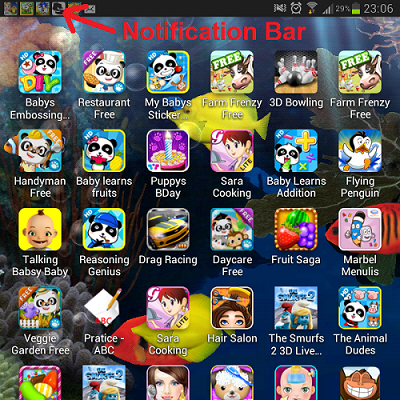
    Cara Blokir Iklan pada Notifikasi Bar di Handphone / Tablet Android

    Cara Blokir Iklan pada Notifikasi Bar Android - Salah satu fitur Handphone dan Tablet Android adalah menampilkan Notifikasi jika ada update dan pesan penting yang masuk ke perangkat Android anda. Notifikasi tersebut diantaranya seperti adanya SMS, BBM, Whatsapp atau Email baru yang masuk, perlunya upgrade OS terbaru dan pesan-pesan penting lainnya. Tetapi fitur tersebut juga sering disalah gunakan oleh pengembang aplikasi tertentu yang memasukan iklan ke dalam aplikasinya dan sering menampilkan iklan-iklan ke Notification Bar sehingga sangat mengganggu sekali. 

    Untuk mengatasi Iklan yang sering muncul di Notifikasi Bar, Salah satu cara terbaik adalah memblokir iklan tersebut pada Aplikasi Android yang bersangkutan. Jika handphone atau tablet anda telah memakai sistem Android versi 4.1 Jelly Bean atau versi lainnya yang lebih tinggi, maka anda dapat dengan mudah melakukan blokir iklan tersebut dengan cara menon-aktifkan notifikasi pada aplikasi yang sering yang menampilkan Iklan.
    Berikut ini adalah cara untuk menonaktifkan notifikasi pada aplikasi yang sering menampilkan iklan pada Notification Bar.
    Catatan : Saya menggunakan Tablet Samsung Galaxy Tab sebagai contoh screenshot-nya. Cara-cara dibawah ini dapat anda lakukan pada semua perangkat Android versi 4.1 Jelly Bean.

    Cara Blokir Iklan jika anda tahu Aplikasi penampil Iklannya

    1. Klik [Setting]
    2. Klik [Application Manager]
    3. Cari dan Klik Aplikasinya untuk menampilkan menu App Info Aplikasi yang bersangkutan
    4. Hilangkan centangan pada "Show notifications"
    5. Klik [OK] pada pesan peringatan yang muncul.

    Cara Blokir Iklan jika anda tidak tahu Aplikasi penampil Iklannya

    1. Saat ada iklan yang masuk dan tampil di Notification Bar, tarik turun notification bar tersebut.
    2. Tekan pada iklan tersebut beberapa saat, maka akan muncul sebuah kotak kecil yang bertulisan "App Info" dibawah notifikasinya
    3. Klik kotak [App info] tersebut untuk masuk ke Informasi Aplikasi
    4. Hilangkan centangan pada "Show notifications"
    5. Klik [OK] pada pesan peringatan yang muncul

    Jika aplikasi tersebut kurang bermanfaat dan anda jarang memakainya, saya sarankan untuk menghapusnya saja dari perangkat Android anda, selain dapat menghindari gangguan iklan, anda juga dapat menghemat ruang simpan (Storage Space) pada Handphone atau Tablet Android anda.
    Sekian cara untuk blokir iklan pada Notifikasi Bar di Handphone ataupun Tablet Android anda.
    Semoga bermanfat dan selamat mencobanya.