Cara Backup dan Restore Data Contact ke SD Card pada Smartphone / Tablet Android

backup dan restore contact ke Kartu SD
Kata "Contact" atau "Phonebook" sudah umumnya dipakai untuk menyatakan Daftar Nomor Telepon yang tersimpan di dalam Ponsel maupun Tablet PC. Saat ini sudah tidak zamannya lagi menuliskan nomor Telepon di dalam buku catatan seperti halnya zaman sebelum ditemukannya Telepon Seluler (Ponsel). Semua nomor Telepon atau Contact Number (Nomor Kontak) hingga informasi pribadi lainnya dapat disimpan dalam 1 unit Ponsel. Tinggal Search Nomor ataupun Nama yang bersangkutan semua informasi yang tersimpan dapat dimunculkan dalam beberapa detik saja.

Nah, bagaimana kalau Contact No. atau Phone Book yang telah tersimpan dalam Ponsel tersebut hilang mungkin dikarenakan Smartphone anda rusak, hilang ataupun terhapus?
Oleh karena itu, kita perlu Backup daftar Nomor Telepon (Contact) tersebut secara berkala (atau setiap saat kita ada penambahan data di Contact). Cara Backup dan Restore Data Contact pun cukup mudah. Sebenarnya ada beberapa cara untuk Backup dan Restore Data Contact, diantaranya adalah Backup Data Contact ke SD Card (Kartu SD atau External Memory Card), Backup Data Contact ke Gmail (Backup ke Server Google) ataupun dengan menggunakan layanan aplikasi pihak ketiga (3rd Party Application).
Pada kesempatan ini, saya ingin berbagi Cara untuk Backup dan Restore Data Contact (Phone Book) ke SD Card. Silakan Ikuti Langkah-langkah dibawah ini :

Cara Backup Data Contact di Smartphone / Tablet Android

  1. Klik Icon [Contacts]
  2. Klik [Menu] >>Khusus Samsung Galaxy memiliki Soft Touch Key Menu di sisi Kiri
  3. Klik [Import/Export]
    menu android
  4. Klik [Export to SD Card]
  5. Klik [OK] pada Popup "Confirm Export"
    export ke kartu SD
Selesai, File Backup Data Contact anda akan tersimpan di SD Card dengan Extension Format .vcf.
Jika anda menggunakan Smartphone atau Tablet Android Samsung Galaxy, maka filenya akan tersimpan di /storage/extSdCard/.......vcf.

Cara Restore atau mengembalikan data yang telah di Backup pada Smartphone / Tablet Android

  1. Klik Icon [Contacts]
  2. Klik [Menu] >> Khusus Samsung Galaxy memiliki Soft Touch Key Menu di Sisi Kiri
  3. Klik [Impor/Export]
    menu android
  4. Klik [Import From SD Card]
  5. Di Popup "Save contact to", Klik [Phone]
    Import dari Kartu SD
  6. Di Popup "Select vCard file", Pilih "Import vCard File"
  7. Klik [OK]
    Import vCard
Jika file vCard (.vcf) hanya ada satu yang tersimpan di SD Card, maka Smartphone anda akan secara otomatis mendeteksinya dan melakukan Install (Restore) secara otomatis juga.
Jika ada beberapa file vCard (.vcf) maka kita hanya perlu memilih file yang kita inginkan saja.

Selamat mencoba....
Semoga bermanfaat...

Catatan:
Saya menggunakan Samsung Galaxy Note II yang menggunakan OS Android Jelly Bean sebagai contoh gambar diatas. Cara yang sama juga dapat dilakukan untuk Smartphone atau Tablet Android yang Merek dan Model lainnya.

Cara Ambil Screenshot (Screen Capture) di Samsung Galaxy Note 2

Samsung Galaxy Note 2 merupakan Ponsel Samsung seri Galaxy yang memakai Sistem Operasi Android dengan fitur yang canggih. Salah satu kelebihan Galaxy Note adalah memiliki S PEN yang menurut saya sangat bermanfaat dalam menuliskan Catatan dalam kondisi Urgent. Selain menuliskan Catatan, salah satu fungsi S Pen lainnya adalah ambil Screenshot atau Screen Capture sesuai dengan keinginan kita. Berikut ini saya ingin sharingkan cara untuk mengambil Screenshot baik dengan menggunakan S PEN maupun hanya dengan menekankan tombol.

Berikut ini ada 3 cara yang mudah untuk ambil screenshot di Samsung Galaxy Note 2 :
  1. Cara ini merupakan cara yang paling umum dilakukan yaitu dengan menekan tombol [Power] dan [Home] secara bersamaan sampai terdengar suara dan kedipan screen yang artinya Screenshot sudah di Capture.
  2. Cara kedua ini adalah dengan menggunakan S PEN, Cabut S Pen Galaxy Note anda dan pergi ke Screen atau tampilan layar yang akan diambil Screenshot-nya. Tekan tombol yang terdapat di S PEN, kemudian sentuh layar (S PEN anda dapat menyentuh layar bagian mana saja) dan tunggu beberapa saat (tombol S Pen jangan dilepaskan), maka akan muncul suara dan kedipan pemberitahuan bahwa Screenshot telah siap diambil.
     
  3. Jika anda ingin ambil Screenshot di bagian tertentu saja, Samsung Galaxy Note juga dapat melakukannya. Cabut S PEN Galaxy Note anda dan pergi ke Screen atau tampilan layar yang akan di ambil Screenshot-nya. Tekan Tombol yang ada di S PEN dan gambarkan area yang diinginkan (tombol S PEN jangan dilepaskan). Berikan waktu kepada Galaxy Note untuk melakukan proses. Area yang digambar tadi akan muncul di layar yang artinya Screenshot anda telah diambil. Jika Screenshot tersebut tidak sesuai dengan harapan, maka anda dapat sentuh tanda [x] untuk membatalkannya.

Sekian 3 cara mudah untuk ambil Screenshot (Capture Screen) di Samsung Galaxy Note 2.
Hasilnya Screenshot-nya dapat di lihat di Aplikasi Gallery pada folder Screenshots.
Semoga bermanfaat....

Cara Membuat Informasi Pemilik (Owner Information) pada Lock Screen Android Jelly Bean

Sebagai Pemilik Smartphone ataupun Tablet Android, tentunya kita ingin mempunyai personality yang menunjukan bahwa Smartphone atau Tablet Android yang kita bawa tersebut adalah Milik kita dengan cara menuliskan Nama dan informasi lainnya seperti Nomor Ponsel, Alamat Email bahkan alamat rumah kita di Ponsel yang kita miliki tersebut. Salah satu caranya adalah menuliskannya Informasi (Owner Information) pada Lock Screen. Keuntungan dari penambahan informasi pemilik (Owner Information) di Lock Screen adalah jika Smartphone kita ketinggalan di Kantor ataupun di tempat umum, orang yang menemukannya dapat mengetahui siapa pemiliknya dan juga dapat menghubungi kita sesuai dengan informasi yang kita tuliskan di Lock Screen.

Contoh Screenshot yang dilampirkan adalah diambil dari Samsung Galaxy Note 2, cara yang sama juga dapat diterapkan pada Smartphone maupun Tablet Androd yang memakai versi Jelly Bean terutama Smartphone atau Tablet Android dari keluarga Samsung Galaxy seperti Galaxy Tab, Galaxy Note dan Galaxy S.

Cara untuk membuat Informasi Pemilik atau Owner Information di Lock Screen pun cukup mudah. Berikut ini adalah langkah-langkahnya :

  1. Klik Icon [Setting] untuk masuk ke Menu Setting
  2. Scroll ke bawah kemudian Klik [Lock Screen]
  3. Di Menu Lock Screen, Klik [Owner Information]
    mencantumkan nama pemilik di android
  4. Isikan Informasi anda ke dalam kotak Owner Information seperti yang terdapat digambar bawah ini :
    mencantumkan nama pemilik di Lock screen
  5. Centang [Show owner info on lock screen]
  6. Klik [OK]
Selamat, Informasi anda sebagai Pemilik Smartphone / Tablet ini sudah berhasil dicantumkan di Lock Screen.

Selamat Mencoba .....
Semoga bermanfaat ...

Cara Menghapus (Uninstall) Aplikasi Android

Di Android, banyak sekali aplikasi-aplikasi yang bermanfaat dan kita dapat downloadnya dengan gratis atau berbayar. Tetapi ada juga aplikasi yang tidak sesuai dengan harapan kita ataupun tidak cocok dengan kita. Jika kita tidak melakukan pembersihan, maka resources atau sumber daya seperti memory dan storage (media penyimpanan) akan semakin terbatas, Folder juga akan penuh dengan aplikasi dan susah untuk mencarinya. Maka kita perlu melakukan pembersihan dengan cara menghapus aplikasi yang tak terpakai tersebut secara permanen dari Smartphone atau Tablet Android kita sehingga folder kita akan tertata dengan rapi dan juga untuk menjaga sumber daya penyimpanan dan memori.

Terdapat 2 Cara untuk menghapus aplikasi Android dengan mudah, berikut ini langkah-langkah menghapus aplikasi Android. Karena saya adalah pengguna Samsung Galaxy Note 2, maka saya memakainya sebagai contoh pedomannya.

Cara Menghapus Aplikasi Android dari Google Play Store

uninstall aplikasi android
1. Klik [Play Store] untuk masuk ke aplikasi Google Play Store
2. Masuk ke [Menu]
3. Klik [My apps], maka akan muncul daftar Aplikasi Android yang telah di download sebelumnya.
4. Pilih dan Klik Aplikasi Android yang akan dihapus.
menghapus aplikasi android
5. Klik [Uninstall]
6. Akan muncul pesan "Do you want to uninstall this app?"
7. Klik [OK]
8. Tunggu sebentar untuk proses penghapusan (Uninstalling.......)
9. Setelah selesai, Play Store akan berada di Aplikasi yang telah diinstal.
Aplikasi Android anda telah terhapus permanen dari Gadget Android anda.


Cara Menghapus Aplikasi Android dari Menu Setting Smartphone/Tablet

menghapus aplikasi android
1. Masuk ke Menu Setting dengan Klik [Setting]
2. Klik [Application Manager]
3. Pilih dan Klik Aplikasi Android yang akan dihapus
uninstall aplikasi android
4. Klik [Uninstall]
6. Akan muncul pesan "Application will uninstalled"
7. Klik [OK]
8. Tunggu sebentar untuk proses penghapusan (Uninstalling......)
9. Setelah selesai, akan muncul tulisan "uninstalled"
10. Klik [OK]
Aplikasi Android anda telah terhapus permanen dari Gadget Android anda.

Sekian cara untuk menghapus atau Uninstall Aplikasi Android dari Smartphone atau Tablet anda.
Selamat mencoba.....
Semoga bermanfaat....

Cara Memindahkan (Transfer) Contact dari Blackberry ke Android

Jika anda adalah seorang pemakai Smartphone Blackberry yang baru saja beralih ke Smartphone Android, tentunya hal yang paling menyakitkan kepala adalah memindahkan atau Transfer Contact yang sudah banyak di dalam Smartphone Blackberry ke Smartphone Android baru anda. Bagi anda yang tidak mengetahui cara mudahnya, pasti ketik satu per satu ke dalam Smartphone Android barunya dan tentunya akan menghabiskan waktu anda semalaman. Sangat tidak efisien.
Nah, sekarang ada cara yang sangat mudah dalam memindahkan (Transfer) Contact yang jumlahnya banyak dari Smartphone Blackberry ke Smartphone Android baru anda yaitu hanya dengan memakai koneksi Bluetooth.

Berikut ini cara untuk memindahkan Contact Blackberry ke Android :

I. Pairing Bluetooth

1. ON-kan Bluetooh Blackberry anda dan juga Android anda.
2. Lakukan Pairing agar keduanya saling mengenal.

II. Setting di Blackberry

1. Klik Option
2. Klik Networks and Connections
3. Klik Bluetooth Connections
4. Klik nama Device android anda
5. Klik [Transfer Contacts]
transfer contact dari blackberry ke android

Android akan menerima file .vcf (phonebook.vcf), lakukan setting seperti dibawah ini :

III. Setting di Android

1. Android anda akan muncul window "File Transfer"
2. Klik [Accept]
3. Di Notification, Klik [Bluetooth Share: Received]
4. Klik [Phonebook.vcf] di Inbound bluetooth
5. Klik [OK] setelah File Transfer selesai.

Cara pemindahan (transfer) contact tersebut berlaku untuk Blackberry dengan OS 6.0 keatas.
Tipe Smartphone Blackberry OS 6.0 antara lain Torch 9800, Curve 3G, Bold 9780 (Onyx 2) dan yang lainnya. Sedangkan Android berlaku untuk semua jenis baik yang berbentuk Smartphone maupun Tablet.

Cara Ambil Screenshot di Samsung Galaxy Tab 7 (Android 4.1 Jelly Bean)

Apakah anda sudah upgrade Samsung Galaxy Tab anda ke versi terbarunya yaitu Android 4.1 Jelly Bean? Jika ya, anda pasti senang dengan kinerja dan Interfacenya yang baru. Tetapi terdapat beberapa perubahaan yang merubah kebiasan pemakaiannya. Diantaranya adalah tombol sentuh yang terdapat di Menu Touchscreen bawah yang pada versi sebelumnya (Honeycomb dan Ice Cream Sandwich) terdapat penunjuk Jam dan 5 tombol sentuh tetapi setelah di upgrade ke versi Android 4.1 Jelly Bean penampilan tersebut berubah menjadi 4 tombol sentuh dan penunjuk Jam dipindah ke sudut kanan atas. Artinya terdapat satu fungsi tombol sentuhnya hilang yaitu tombol sentuh Screenshot atau Print Screen-nya.

Jadi bagaimana ambil Screenshot di Samsung Galaxy Tab yang sudah menggunakan versi Android 4.1 Jelly Bean?
Berikut ini adalah cara mengambil Screenshot di Samsung Galaxy Tab versi Android 4.1 Jelly Bean :
cara Mengambil screenshot samsung galaxy tab (Jelly Beam)
  1. Di tampilan Layar yang akan di Screenshot, 
  2. Tekan Tombol [Volume Down] dan [Power] secara bersamaan
  3. Tunggu beberapa detik (tombol [Volume Down] dan [Power] jangan dilepas)
  4. Akan terdengar suara dan kedipan layar.
  5. Screenshot anda telah tersimpan di Tablet anda.

Cara diatas juga dapat digunakan pada semua Tablet Android di berbagai Merek yang menggunakan sistem operasi Android versi 4.1 Jelly Bean.

Catatan:
Letak Tombol [Power] dan [Volume Down] berbeda-beda tergantung Tablet yang digunakan.

Selamat Mencoba.........
Semoga bermanfaat ........

Cara Clear (Hapus) Cache dan Cookies Browser Chrome Android

Cache mempunyai fungsi untuk menyimpan data website yang pernah kita kunjungi sehingga dapat mempercepat waktu loading pada saat kunjungan kedua kalinya sedangkan fungsi Cookies adalah untuk menyimpan data-data Login seperti Username dan Password kita sehingga kita tidak perlu mengetik ulang pada saat kunjungan selanjutnya pada Website yang sama. Hal ini tentu dapat menyingkat waktu kita dalam browsing. 
Tetapi, meskipun Cache dan Cookies pada Browser mempunyai fungsi untuk mempercepat waktu loading halaman website dan waktu login, adakalanya kita perlu membersihkan atau menghapus data Cache dan Cookies pada browser. Beberapa alasan diantaranya adalah untuk memperbarui hasil pencarian di Search Engine, memperbarui update yang dilakukan oleh Website yang pernah kita kunjungi ataupun tidak menginginkan Username dan Password kita dipergunakan oleh pihak lain.


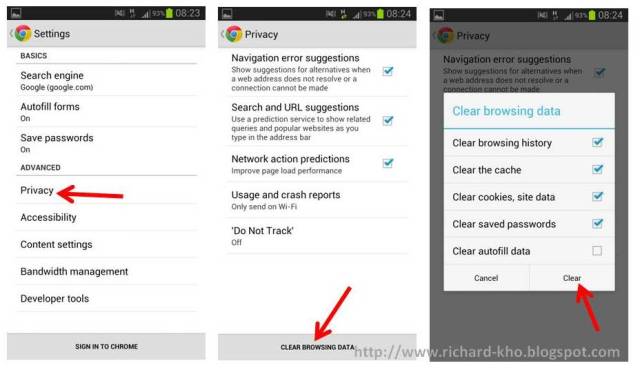
Berikut ini adalah cara untuk menghapus atau clear Cache dan Cookies yang ada di browser Chrome Android :
1. Masuk ke Browser Chrome pada Handphone atau Tablet Android anda.
2. Tekan "Menu" di Handphone atau Tablet Android anda
3. Tekan [Setting], maka akan muncul Menu Setting
cara menghapus cache dan cookies chrome android

4. Tekan [Privacy] di Menu Setting kemudian akan muncul Menu Privacy
5. Tekan [Clear Browsing Data], maka akan muncul window "Clear Browsing Data"
6. Kita dapat memilih data mana yang ingin kita hapus (clear) dengan cara tekan kotak disamping kanan.
hapus cache dan cookes browser chrome android
7. Tekan [Clear] setelah melakukan pemilihan.

Data-data seperti History Browsing, Login Username dan Password serta data browsing akan hilang dan browser Chrome Android anda.

Selamat Mencoba dan Semoga bermanfaat.....